Spis treści
- Dlaczego warto regularnie czyścić komputer i laptop
- Przygotowanie do czyszczenia – bezpieczeństwo i narzędzia
- Czyszczenie zewnętrzne obudowy i portów
- Jak wyczyścić klawiaturę i touchpad
- Jak wyczyścić ekran monitora i matrycę laptopa
- Czyszczenie wnętrza komputera stacjonarnego
- Czyszczenie wnętrza laptopa – chłodzenie i kurz
- Porządki w systemie: jak „wyczyścić” Windows i dysk
- Jak często czyścić komputer i laptop
- Czego absolutnie nie robić podczas czyszczenia
- Podsumowanie
Dlaczego warto regularnie czyścić komputer i laptop
Kurz i brud w komputerze to nie tylko kwestia estetyki. Zbierający się pył ogranicza przepływ powietrza, przez co rośnie temperatura podzespołów, a sprzęt zaczyna hałasować i spowalniać. Długotrwała praca w wysokiej temperaturze skraca życie procesora, karty graficznej i dysku, a także zwiększa ryzyko nagłych awarii. Do tego dochodzi higiena – klawiatura i mysz to jedne z najbrudniejszych przedmiotów na biurku, mają kontakt z dłońmi, jedzeniem i drobnoustrojami. Regularne czyszczenie komputera i laptopa pomaga utrzymać stabilną pracę, ogranicza koszty serwisu i poprawia komfort codziennego korzystania, zwłaszcza gdy pracujesz zdalnie lub grasz w wymagające gry.
Wielu użytkowników przypomina sobie o czyszczeniu dopiero wtedy, gdy komputer nagle zaczyna się zawieszać lub mocno się nagrzewa. Tymczasem profilaktyka jest dużo tańsza i prostsza niż naprawa po uszkodzeniu płyty głównej czy karty graficznej. Dodatkowo odpowiednie porządki w systemie operacyjnym sprawiają, że nawet kilkuletni sprzęt potrafi odzyskać dawną szybkość. Ten poradnik krok po kroku pokazuje, jak samodzielnie, bezpiecznie i w miarę „profesjonalnie” wyczyścić komputer stacjonarny i laptop – zarówno z zewnątrz, jak i wewnątrz obudowy oraz w samym systemie.
Przygotowanie do czyszczenia – bezpieczeństwo i narzędzia
Zanim zaczniesz rozkręcać komputer lub laptop, zadbaj o bezpieczeństwo sprzętu i swoje. W pierwszej kolejności wyłącz urządzenie z systemu, zamknij wszystkie aplikacje, a następnie odłącz kabel zasilający od gniazdka. W laptopie wyjmij baterię, jeśli jest wymienna. Odłącz też wszystkie kable i akcesoria: monitor, drukarkę, dysk zewnętrzny, pendrive oraz kabel sieciowy. Dzięki temu zmniejszysz ryzyko zwarcia, a także przypadkowego uszkodzenia portów. Pracuj na stabilnym biurku, najlepiej na powierzchni bez dywanu pod nogami, aby zredukować gromadzenie ładunków elektrostatycznych, które mogą uszkodzić delikatne elementy.
Do podstawowego zestawu do czyszczenia komputera przydadzą się: sprężone powietrze w puszce, miękka ściereczka z mikrofibry, pędzelek z miękkim włosiem, patyczki kosmetyczne, izopropanol (IPA) lub specjalny płyn do elektroniki, żel czyszczący do klawiatury (opcjonalnie), a także mały śrubokręt krzyżakowy. Unikaj używania tradycyjnych odkurzaczy domowych bezpośrednio wewnątrz obudowy – mogą generować ładunki elektrostatyczne. Jeśli posiadasz opaskę antystatyczną, załóż ją i podłącz do uziemionego elementu. W przeciwnym razie przed dotknięciem podzespołów rozładuj się, dotykając metalowej części kaloryfera lub obudowy zasilacza.
Czyszczenie zewnętrzne obudowy i portów
Zewnętrzne czyszczenie obudowy komputera i laptopa to dobry start, zwłaszcza gdy sprzęt stoi w zakurzonym miejscu. Zacznij od przetarcia górnej i bocznych części wilgotną, ale dobrze odciśniętą ściereczką z mikrofibry. Jeśli na powierzchni są tłuste plamy, możesz użyć niewielkiej ilości łagodnego detergentu rozpuszczonego w wodzie, ale nigdy nie nanosimy płynu bezpośrednio na komputer. W przypadku obudów z połyskiem czy matowym gumowanym wykończeniem szczególnie uważaj, aby nie używać środków ściernych ani alkoholu etylowego, bo mogą trwale uszkodzić powłokę. Po wytarciu suchą ściereczką usuń ewentualne smugi.
Porty USB, HDMI, gniazdo audio oraz kratki wentylacyjne zwykle gromadzą sporo kurzu. Do ich oczyszczenia użyj sprężonego powietrza, trzymając puszkę pionowo i wykonując krótkie „strzały”. Nie wdmuchuj powietrza zbyt blisko, bo możesz skroplić gaz na elektronice. Jeśli widzisz większe paprochy, delikatnie usuń je patyczkiem kosmetycznym. W laptopach dużą uwagę zwróć na kratkę wylotu powietrza z boku lub z tyłu – przytkany radiator drastycznie zwiększa temperatury. W komputerach stacjonarnych podobnie oczyść przedni panel, przyciski power, porty na górze obudowy i okolice filtra przeciwkurzowego, jeśli jest zainstalowany.
Jak wyczyścić klawiaturę i touchpad
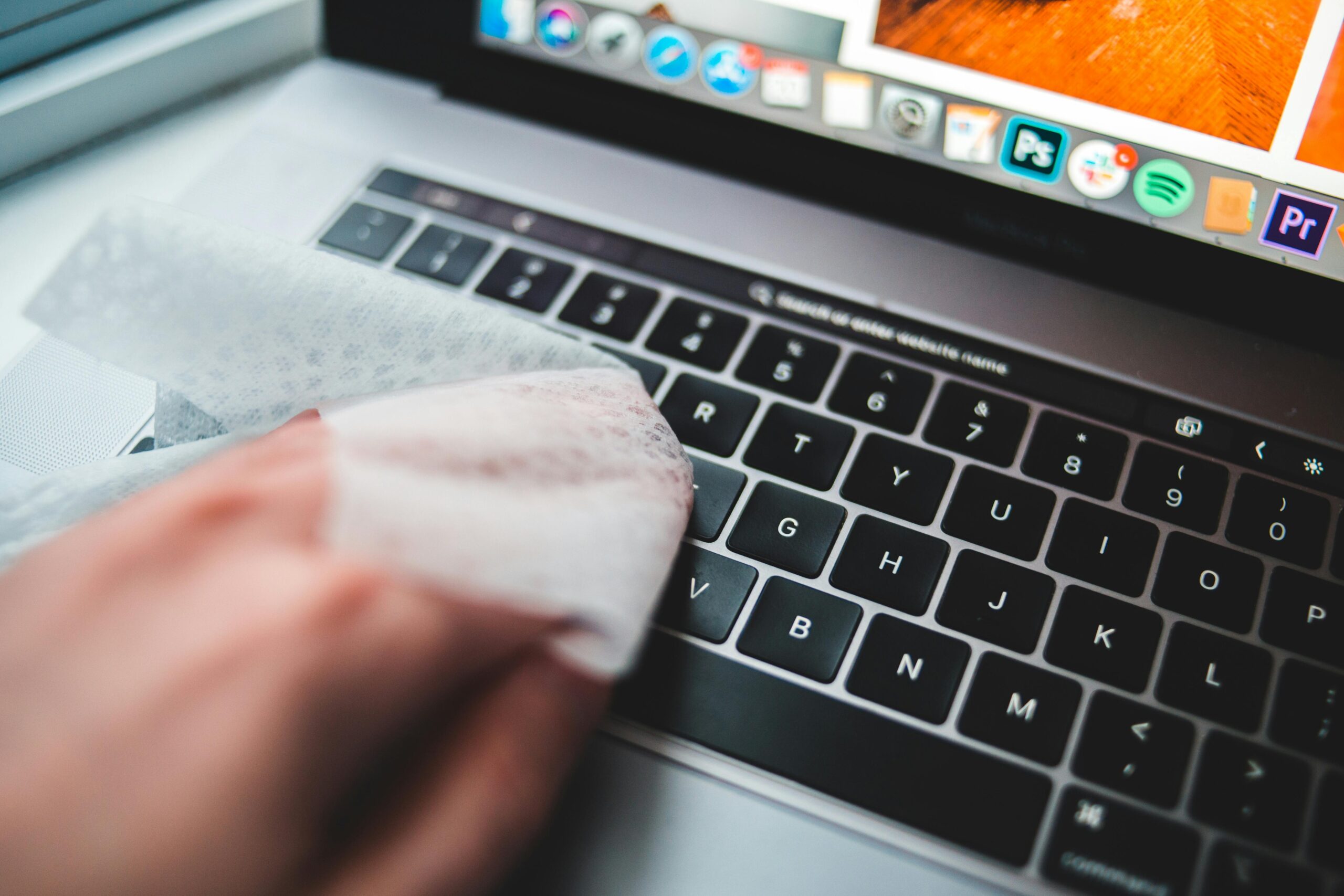
Klawiatura komputera i laptopa to miejsce, gdzie gromadzi się kurz, okruszki i bakterie. Zacznij od odwrócenia klawiatury „do góry nogami” i lekkiego potrząśnięcia, aby wypadły większe zanieczyszczenia. Następnie użyj sprężonego powietrza, aby wydmuchać resztę brudu spomiędzy klawiszy. Powierzchnię klawiszy i obudowy przetrzyj ściereczką z mikrofibry lekko zwilżoną roztworem wody z delikatnym detergentem lub specjalnymi chusteczkami do elektroniki. Jeśli zależy Ci na dezynfekcji, użyj izopropanolu, który szybko odparowuje i nie pozostawia smug. Unikaj silnych środków na bazie chloru czy amoniaku, bo mogą zetrzeć nadruk na klawiszach.
W przypadku klawiatur mechanicznych i niektórych modeli laptopów możliwe jest zdjęcie pojedynczych klawiszy, lecz rób to ostrożnie i tylko wtedy, gdy producent na to pozwala. Pod spodem oczyść powierzchnię pędzelkiem i sprężonym powietrzem. Touchpad w laptopie czyścimy osobno – najlepiej miękką ściereczką zwilżoną alkoholem izopropylowym, który nie zostawia mazów i odtłuszcza powierzchnię. Pamiętaj, aby nigdy nie wylewać płynu bezpośrednio na klawiaturę ani nie spryskiwać jej z atomizera; płyn może dostać się do środka i spowodować zwarcie lub korozję. Jeśli klawiatura miała kontakt z napojem, warto jak najszybciej odłączyć urządzenie i oddać je do serwisu.
Jak wyczyścić ekran monitora i matrycę laptopa
Ekran komputera jest szczególnie wrażliwy na niewłaściwe środki czyszczące. Zawsze wyłącz monitor lub laptop przed czyszczeniem – na ciemnej powierzchni łatwiej zobaczyć smugi. W pierwszej kolejności usuń luźny kurz suchą ściereczką z mikrofibry, wykonując delikatne, okrężne ruchy bez dociskania. Jeśli to nie wystarczy, użyj specjalnego płynu do ekranów LCD/LED lub roztworu wody destylowanej z niewielką domieszką izopropanolu. Zwilż ściereczkę, a nie sam ekran. Unikaj ręczników papierowych, które mogą porysować powierzchnię, oraz płynów do szyb na bazie amoniaku, gdyż mogą uszkodzić powłokę antyrefleksyjną.
Uparcie przyklejone zabrudzenia najlepiej usuwać kilkukrotnym delikatnym przetarciem, zamiast mocnego dociskania – nacisk może trwale uszkodzić piksele. Ramkę wokół ekranu można wyczyścić łagodniejszym środkiem, ale nadal z umiarem. W laptopach zwróć uwagę na zawiasy, gdzie często gromadzi się kurz i tłuszcz z palców; oczyść je suchym patyczkiem lub pędzelkiem. Jeśli na matrycę naniesiono już wcześniej nieodpowiedni środek i powstały przebarwienia, samodzielne naprawy zwykle nie pomogą – pozostaje wymiana panelu. Regularne, delikatne czyszczenie zapobiega gromadzeniu się brudu, który później trudniej usunąć bez ryzyka uszkodzeń.
Czyszczenie wnętrza komputera stacjonarnego
Czyszczenie wnętrza komputera to kluczowy etap, który realnie wpływa na temperatury i kulturę pracy. Odłączony i rozładowany komputer połóż na biurku, a następnie odkręć boczny panel obudowy – zazwyczaj jest mocowany dwiema śrubkami z tyłu. Przed dotknięciem podzespołów ponownie rozładuj ładunki elektrostatyczne, dotykając metalowej części obudowy. Najwięcej kurzu znajdziesz na wentylatorach, radiatorze procesora, zasilaczu oraz na filtrach przeciwkurzowych. Użyj sprężonego powietrza, aby wydmuchać kurz z żeber radiatora i łopatek wentylatorów, przytrzymując je palcem, by nie obracały się zbyt szybko. Zbyt gwałtowne obracanie może zniszczyć łożyska.
Zasilacza nie rozkręcamy samodzielnie – jest to niebezpieczne nawet po odłączeniu z prądu. Kurz z zewnętrznej strony i kratki wentylacyjnej usuwamy tylko sprężonym powietrzem lub miękkim pędzelkiem. Filtry przeciwkurzowe na spodzie i z przodu obudowy zazwyczaj można wyjąć, opłukać w letniej wodzie z delikatnym środkiem i dokładnie wysuszyć przed montażem. Wokół karty graficznej i na płycie głównej kurz usuwamy z wyczuciem, kierując sprężone powietrze z boku, a nie bezpośrednio pod małe elementy SMD. Jeśli masz odwagę i doświadczenie, możesz też zorganizować okablowanie w obudowie, spiąć przewody opaskami, by poprawić przepływ powietrza, lecz nie napinaj kabli zbyt mocno.
Porównanie czyszczenia komputera i laptopa – wnętrze
| Element | Komputer stacjonarny | Laptop | Poziom trudności |
|---|---|---|---|
| Dostęp do wnętrza | Łatwy, po zdjęciu boku obudowy | Często wymaga odkręcenia kilku śrubek | PC: niski, laptop: średni |
| Czyszczenie chłodzenia CPU | Proste wydmuchanie i ewentualny demontaż coolera | Wąska przestrzeń, trudniejszy dostęp | PC: średni, laptop: wysoki |
| Wentylatory i filtry | Wymienne, łatwe do mycia lub wymiany | Często zintegrowane, małe, mniej dostępne | PC: niski, laptop: średni |
| Ryzyko uszkodzenia | Mniejsze, więcej miejsca na manewry | Większe, gęste upakowanie podzespołów | PC: niskie, laptop: wyższe |
Czyszczenie wnętrza laptopa – chłodzenie i kurz
W laptopie większość problemów z temperaturą wynika z zakurzonego układu chłodzenia. Jeśli boisz się rozkręcania obudowy, możesz przynajmniej regularnie wydmuchiwać kurz ze szczeliny wylotowej powietrza, używając sprężonego powietrza krótkimi seriami. Nie wdmuchuj powietrza zbyt długo w jednym kierunku, bo można tylko przepchnąć kurz głębiej. Profesjonalne czyszczenie wymaga zdjęcia dolnej pokrywy laptopa. W nowszych modelach często wystarczy odkręcić kilka śrubek, w starszych trzeba czasem zdemontować klawiaturę lub dodatkowe panele. Zawsze warto sprawdzić instrukcję serwisową producenta, by uniknąć połamania zatrzasków.
Po otwarciu laptopa lokalizujemy wentylator i radiator procesora, ewentualnie karty graficznej. Zazwyczaj między radiatorem a ujściem powietrza tworzy się „korek” z kurzu, który skutecznie blokuje przepływ. Delikatnie usuwamy go pęsetą lub patyczkiem, a resztę wydmuchujemy sprężonym powietrzem, znów przytrzymując łopatki wentylatora. Jeśli laptop ma już kilka lat, warto rozważyć wymianę pasty termoprzewodzącej na procesorze, jednak to zadanie dla osób z doświadczeniem lub serwisu – niewłaściwy montaż może pogorszyć temperatury. Po zakończeniu prac dokładnie sprawdź, czy wszystkie taśmy i przewody wróciły na swoje miejsce, a obudowa zamyka się bez oporu.
Porządki w systemie: jak „wyczyścić” Windows i dysk
Czysty sprzęt to połowa sukcesu – równie ważne jest uporządkowanie systemu operacyjnego. W komputerach z Windows zacznij od odinstalowania zbędnych programów, które zajmują miejsce i obciążają system usługami w tle. Wejdź w „Aplikacje i funkcje” i przejrzyj listę, usuwając to, czego realnie nie używasz. Następnie użyj wbudowanego narzędzia „Oczyszczanie dysku” lub „Pamięć urządzenia”, aby pozbyć się plików tymczasowych, logów, starych aktualizacji i zawartości kosza. Na dyskach HDD warto przeprowadzić defragmentację, natomiast na SSD nie stosujemy klasycznej defragmentacji, a jedynie dbamy o włączoną funkcję TRIM i odpowiednią ilość wolnego miejsca.
Kolejny krok to optymalizacja autostartu. Zbyt wiele aplikacji uruchamianych razem z systemem wydłuża jego start i sprawia wrażenie „zamulenia”. W Menedżerze zadań lub ustawieniach startu wyłącz programy, które nie muszą startować automatycznie, takie jak komunikatory, launchery gier czy aktualizatory. Warto też przeskanować system wiarygodnym programem antywirusowym oraz narzędziem do wykrywania złośliwego oprogramowania, bo malware potrafi drastycznie obniżyć wydajność. Nie przesadzaj jednak z liczbą „czyścików” systemu – zbyt agresywne programy potrafią usuwać ważne wpisy rejestru i powodować problemy. Najbezpieczniej bazować na narzędziach systemowych i kilku sprawdzonych aplikacjach.
Przykładowa lista kroków porządkowych w systemie
- Odinstaluj zbędne programy i gry.
- Wyczyść pliki tymczasowe i zawartość kosza.
- Przejrzyj i ogranicz programy w autostarcie.
- Wykonaj pełne skanowanie antywirusem.
- Zaktualizuj system Windows i sterowniki.
Jak często czyścić komputer i laptop
Częstotliwość czyszczenia komputera zależy od warunków, w jakich pracuje. Jeśli sprzęt stoi na biurku w czystym pomieszczeniu, bez dywanów i zwierząt, wystarczy zwykle przegląd co 6–12 miesięcy. W przypadku komputerów stojących na podłodze, szczególnie przy kaloryferze, oraz laptopów używanych w łóżku czy na kanapie, kurz zbiera się znacznie szybciej. W takich warunkach zewnętrzne kratki wentylacyjne dobrze jest przeglądać co 1–2 miesiące, a dokładniejsze czyszczenie wnętrza wykonywać co około pół roku. Objawami, że pora na interwencję, są: głośniejsza praca wentylatorów, wyczuwalne nagrzewanie się obudowy oraz spadki wydajności w grach lub programach.
Jeśli komputer pełni funkcję stacji roboczej do pracy lub jest kluczowy w firmie, warto traktować czyszczenie jak regularny serwis – ustalić konkretną datę przeglądu technicznego, podobnie jak w przypadku auta. W domowych warunkach dobrą praktyką jest połączenie porządków sprzętowych z cyfrowymi, na przykład raz na kwartał: odkurzyć biurko, przeczyścić klawiaturę, kratki wentylacyjne, a następnie usunąć śmieci z dysku i zrobić aktualizacje. Dzięki temu sprzęt dłużej zachowa sprawność, a Ty unikniesz nerwowych sytuacji, gdy komputer odmawia posłuszeństwa w kluczowym momencie, np. przed ważnym spotkaniem online lub terminem oddania projektu.
Czego absolutnie nie robić podczas czyszczenia
Niektóre nawyki podczas czyszczenia komputera są wyraźnie szkodliwe. Przede wszystkim nigdy nie używaj odkurzacza domowego bezpośrednio przy podzespołach – silne ssanie i ładunki elektrostatyczne mogą doprowadzić do uszkodzeń. Unikaj też dmuchania ustami do wnętrza obudowy, bo wilgoć z oddechu osadza się na elektronice. Nie stosuj agresywnych chemikaliów: płynów do szyb na bazie amoniaku na ekranie, rozpuszczalników na obudowie ani domestosa czy wybielaczy przy klawiaturze. Takie środki potrafią odbarwić powierzchnię, zedrzeć napisy, a nawet zmatowić matrycę monitora, co jest nieodwracalne.
Drugim częstym błędem jest rozkręcanie elementów, których nie rozumiemy. Zasilacz, matryca laptopa czy bateria wbudowana w obudowę to miejsca, których lepiej nie dotykać bez doświadczenia. Samodzielne rozbieranie ich bez wiedzy i odpowiednich narzędzi grozi porażeniem lub trwałym uszkodzeniem sprzętu. Unikaj też używania zbyt długich strumieni sprężonego powietrza z bardzo małej odległości, bo można doprowadzić do kondensacji gazu i lokalnego szoku termicznego. Jeśli podczas czyszczenia zauważysz ślady przepaleń, spuchnięte kondensatory czy intensywny zapach spalenizny, nie uruchamiaj ponownie komputera – lepiej skonsultować się z serwisem.
Lista najczęstszych błędów przy czyszczeniu
- Używanie odkurzacza domowego wewnątrz obudowy.
- Rozkręcanie zasilacza i baterii w laptopie.
- Stosowanie silnych detergentów na ekranie i klawiaturze.
- Wdmuchiwanie sprężonego powietrza bez przytrzymania wentylatorów.
- Czyszczenie sprzętu podłączonego do prądu.
Podsumowanie
Profesjonalne czyszczenie komputera i laptopa nie wymaga specjalistycznego sprzętu, za to wymaga konsekwencji i ostrożności. Regularne usuwanie kurzu z wnętrza obudowy, wentylatorów i radiatorów przekłada się na niższe temperatury, cichszą pracę oraz dłuższą żywotność podzespołów. Utrzymanie w czystości klawiatury, myszy i ekranu zwiększa komfort pracy i higienę, co ma znaczenie szczególnie przy wielogodzinnej pracy biurowej czy nauce zdalnej. Dopełnieniem całości są porządki w systemie operacyjnym: usuwanie zbędnych aplikacji, czyszczenie dysku i kontrola autostartu. Dobrze wyrobiony nawyk takich przeglądów raz na kilka miesięcy pozwoli uniknąć wielu usterek i sprawi, że nawet kilkuletni komputer pozostanie szybki, stabilny i przyjemny w użytkowaniu.